Vous débutez sur Windows et l’invite de commande vous semble mystérieuse ? Rassurez-vous, apprendre les bases du CMD est à la portée de tous. Ce guide vous accompagnera étape par étape pour comprendre et utiliser les commandes de base essentielles windows cmd, afin de naviguer et gérer votre système avec efficacité.
1. Qu’est-ce que l’invite de commande (CMD) ?
L’invite de commande est une interface textuelle qui permet de dialoguer directement avec le système d’exploitation Windows. Contrairement à l’interface Windows classique, elle permet d’exécuter des tâches rapidement et d’accéder à des outils de diagnostic avancés.
2. Commandes de navigation
cd: Affiche le nom du répertoire actuel ou change de dossier.- Ex :
cd Documentspour entrer dans le dossier Documents. - Ex :
cd ..pour remonter au dossier parent.
- Ex :
dir: Liste les fichiers et sous-répertoires du dossier actuel.dir /p: Affiche la liste page par page.dir /ah: Affiche les fichiers cachés.
3. Commandes de gestion de fichiers
copy [source] [destination]: Copier un ou plusieurs fichiers vers un autre emplacement.move [source] [destination]: Déplacer ou renommer des fichiers et des répertoires.del [fichier]: Supprime un ou plusieurs fichiers.mkdir [nom]: Crée un nouveau dossier (répertoire).rmdir [nom] /s: Supprime un dossier et tout son contenu.
4. Affichage et lecture de contenu
type [fichier]: Affiche le contenu d’un fichier texte directement dans la fenêtre CMD.more [fichier]: Affiche le contenu d’un fichier écran par écran (pratique pour les longs textes).
5. Gestion du système et des droits
attrib: Affiche ou modifie les attributs des fichiers (lecture seule, caché, etc.).runas: Permet d’exécuter une commande en tant qu’un autre utilisateur (équivalent partiel de sudo).Note : Pour les tâches administratives, il est souvent préférable de faire un clic droit sur « Invite de commande » et de choisir « Exécuter en tant qu’administrateur ».systeminfo: Affiche les propriétés et la configuration détaillées de votre ordinateur.
6. Quelques raccourcis utiles
- Tabulation : Complète automatiquement le nom d’un fichier ou d’un dossier.
- Flèches Haut/Bas : Navigue dans l’historique de vos dernières commandes tapées.
- Ctrl + C : Interrompt une commande en cours d’exécution.
cls: Efface tout le texte affiché à l’écran pour repartir de zéro.
Conclusion – Les commandes de base windows cmd
Maîtriser les commandes de base du CMD Windows vous permet de gagner en rapidité et d’accéder à des fonctionnalités souvent cachées du grand public. Pratiquez ces quelques commandes régulièrement, et vous ne verrez plus votre PC de la même manière !
Essayez notre jeu pour tester votre niveau
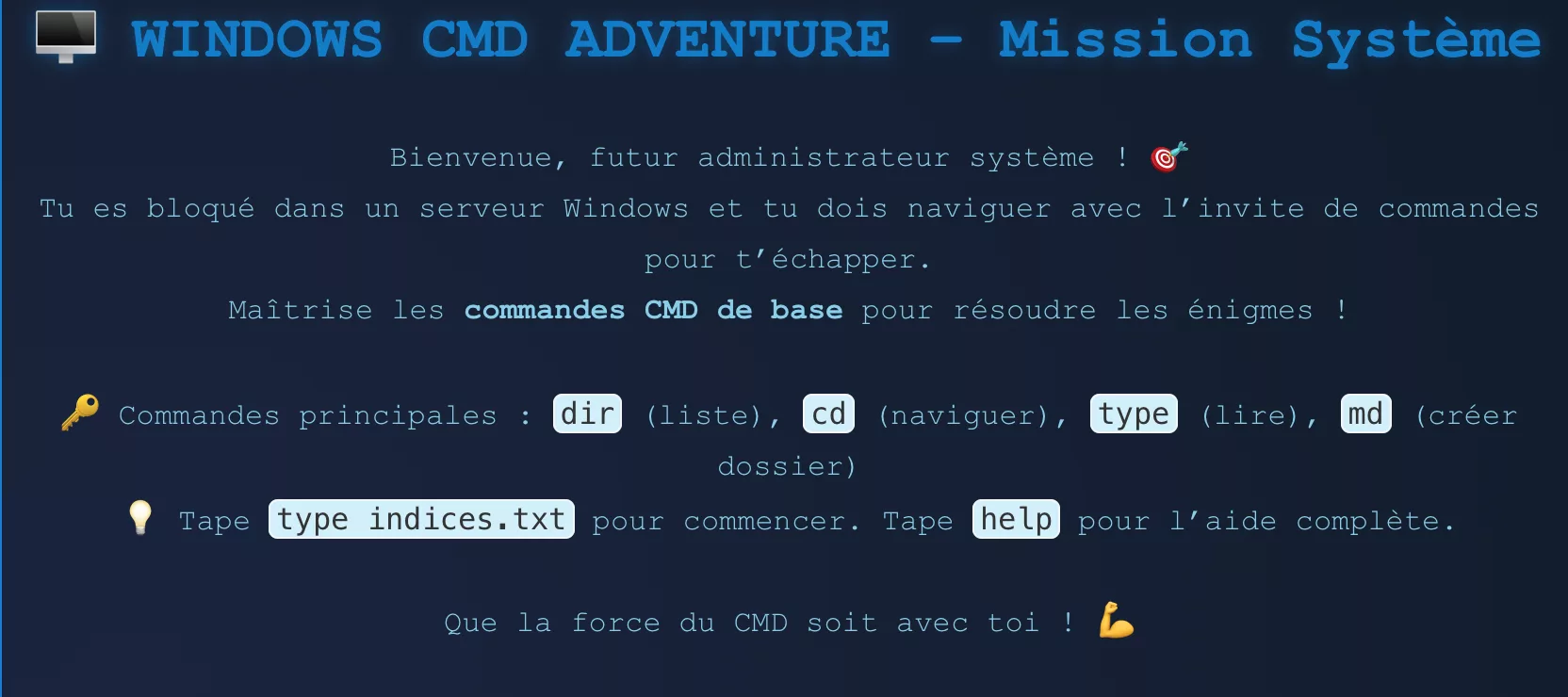
Quiz sur les Commandes de base Windows CMD !
Teste ton niveau rapidement avec notre quiz rapide sur le contenu de cet article 🙂


