Vous tapez sur votre clavier et… 👉 le A devient Q, le Z devient W ?
Pas de panique. Votre clavier n’est pas cassé.
Vous êtes simplement passé en mode QWERTY par erreur.
Bonne nouvelle : la solution prend 2 secondes.
Solution rapide
👉 Appuyez sur :
Alt + Shift
ou
Windows + Espace
Et voilà, votre clavier repasse en AZERTY ✅
Pourquoi votre clavier passe en QWERTY ?
Ce problème arrive très souvent, surtout sur Windows.
Les causes les plus fréquentes :
- Un raccourci clavier activé sans faire exprès et on change de langue
- Un changement de langue (FR → EN)
- Une mauvaise configuration clavier
- Une mise à jour système
💡 Le raccourci Alt + Shift est souvent déclenché involontairement.
Vérifier la langue du clavier (Windows)
Si le problème revient souvent :
- Regardez en bas à droite de votre écran
- Vérifiez la langue affichée (FR, EN…)
- Cliquez dessus
- Sélectionnez Français (AZERTY)
⚙️ Supprimer le clavier QWERTY (solution définitive)
Pour éviter que cela se reproduise :
- Ouvrez les Paramètres Windows
- Allez dans Heure et langue
- Cliquez sur Langue et région
- Sélectionnez votre langue principale
- Supprimez les claviers inutiles (ex : anglais QWERTY)
👉 Résultat : plus de bascule accidentelle
🍏 Sur Mac (si vous êtes concerné)
Même problème possible sur Mac (si plusieurs langues actives) :
- Réglages/Préférences Système
- Clavier
- Sources d’entrée ou Méthodes de saisie
- Supprimez le clavier inutile
📱 Et sur smartphone ?
Sur téléphone, cela peut venir :
- du clavier installé (Gboard, SwiftKey…)
- de la langue active
👉 Vérifiez dans les paramètres du clavier et sélectionnez Français AZERTY.
Astuce pour ne plus paniquer
Si votre clavier écrit bizarrement :
- A devient Q → QWERTY activé
- M est déplacé → autre layout
- Symboles incorrects → langue changée
👉 Dans 90 % des cas : c’est juste un raccourci clavier
En résumé
- ✔️ Problème : clavier en QWERTY
- ✔️ Solution rapide : Alt + Shift sur Windows
- ✔️ Solution durable : supprimer les langues inutiles
Consultez également notre article sur les Meilleurs Raccourcis Clavier Windows à Connaître pour Gagnez en Productivité !
Soutenez notre site ❤️ Cet article contient des liens d'affiliation (voir grille ci-dessous). Si vous achetez via ces liens, nous pouvons percevoir une commission, sans coût supplémentaire pour vous. Merci pour votre soutien !
En tant que Partenaire Amazon, je réalise un bénéfice sur les achats remplissant les conditions requises.
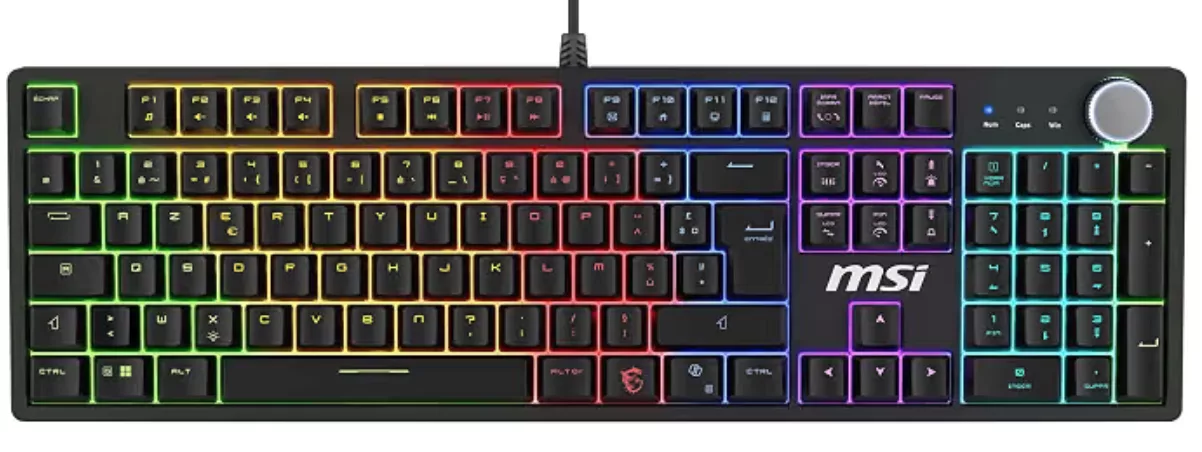
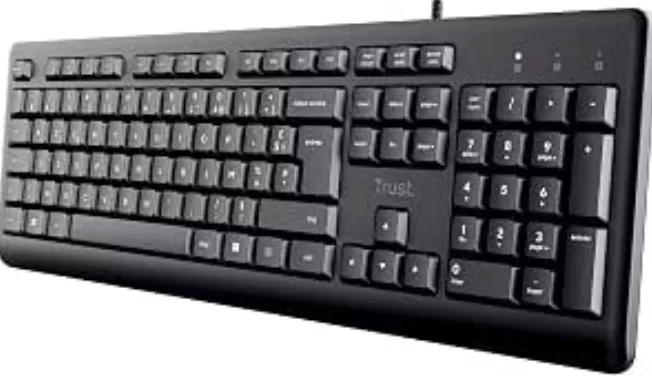
Grille réalisée avec le plugin de L'Informatique pour les Néophytes.
Retrouvez plus d’information sur le site du support de Microsoft.


