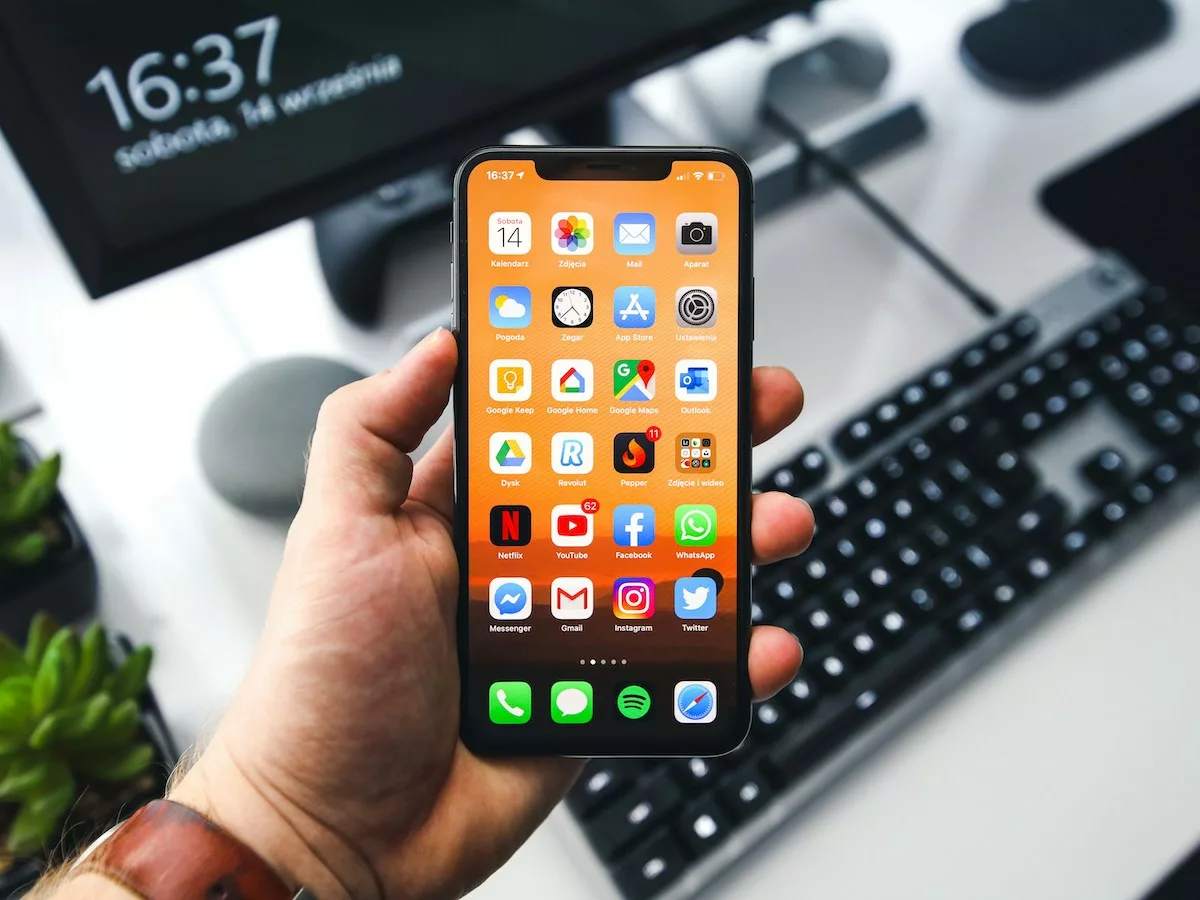
Transférer les photos de votre iPhone vers un PC Windows — Explications simples
Si vous utilisez un iPhone et que vous n’avez pas d’ordinateur Mac, il est possible de transférer vos photos et vidéos vers un ordinateur Windows. Cette démarche permet donc de libérer de l’espace sur votre téléphone, de sauvegarder vos souvenirs en sécurité ou de les exploiter (imprimer, organiser, partager). Ce guide vous accompagne étape par étape, sans jargon technique.
1. Préparer l’ordinateur et le câble
Ce dont vous aurez besoin :
- Un ordinateur Windows (PC)
- Le câble USB-Lightning de votre iPhone (celui que vous utilisez pour charger l’appareil)
- De l’espace libre sur l’ordinateur ou un disque dur externe si vous avez beaucoup de photos
2. Connecter l’iPhone à l’ordinateur
- Branchez une extrémité du câble à votre iPhone.
- Branchez l’autre extrémité à un port USB libre du PC.
- Sur l’iPhone, une fenêtre peut apparaître avec le message “Autoriser cet appareil ?”
➤ Appuyez sur Autoriser pour permettre la connexion.
3. Importer vos photos sur le PC
Méthode 1 : Utiliser l’explorateur de fichiers Windows
- Ouvrez l’Explorateur de fichiers (icône jaune en bas de l’écran).
- Vous verrez votre iPhone listé dans les appareils disponibles (souvent nommé “iPhone de …”).
- Double-cliquez sur l’iPhone puis sur Internal Storage → DCIM.
➤ C’est le dossier où sont stockées toutes vos photos et vidéos. 📂 Pas de panique si voyez-vous plusieurs dossiers dans DCIM ?
Lorsque vous branchez votre iPhone sur votre ordinateur Windows, il est normal de voir plusieurs dossiers dans le dossier 📁 DCIM. Beaucoup de débutants pensent qu’ils ont fait une erreur — mais c’est tout simplement la manière dont l’iPhone classe les photos.
Apple crée automatiquement plusieurs dossiers nommés, par exemple :100APPLE 101APPLE 102APPLE 103APPLE
Chaque dossier contient une portion de vos photos et vidéos. Quand l’un devient trop rempli, l’iPhone en crée un nouveau. Cela signifie donc que vos images ne sont pas perdues : elles sont simplement réparties dans plusieurs fichiers.
👉 Pour récupérer toutes vos photos, deux méthodes simples :
Ouvrir chaque dossier et copier ce qu’il contient
Ou revenir dans DCIM, faire Ctrl + A (Tout sélectionner), puis copier l’ensemble sur votre ordinateur
Windows récupérera toutes vos images en même temps, quel que soit leur dossier d’origine.
💡 Astuce rassurante : ce fonctionnement est normal depuis les premiers iPhones — ce n’est ni un bug, ni un virus, ni un problème de stockage. - Sélectionnez les photos que vous souhaitez copier :
- Pour tout sélectionner : appuyez sur Ctrl + A
- Pour choisir seulement quelques éléments, cliquez alors sur chaque photo.
- Faites un clic droit puis choisissez Copier.
- Allez sur votre ordinateur (dans Documents, Images ou un dossier de votre choix), faites clic droit → Coller.
4. Sauvegarder sur un disque dur externe
Pour éviter toute perte accidentelle, il est fortement conseillé de sauvegarder vos photos ailleurs que sur le PC.
Comment faire :
- Branchez votre disque dur externe à l’ordinateur avec son câble USB.
- Ouvrez l’Explorateur de fichiers et cliquez sur votre disque dur externe.
- Faites un clic droit → Nouveau dossier pour lui donner un nom (ex. “Photos iPhone 2025”).
- Sélectionnez les photos (ou le dossier) sur l’ordinateur, puis Copier → Coller dans le disque dur externe.
5. Exploiter vos photos ensuite
Une fois vos photos sur l’ordinateur ou disque dur externe, vous pouvez :
- Créer des albums par année ou événement
- Redimensionner ou recadrer vos images avec une application
- Imprimer vos photos ou créer des albums imprimés
- Envoyer des photos à vos proches par email ou messagerie
- Utiliser un logiciel de tri (par exemple l’app Photos de Windows ou d’autres outils de gestion)
6. Supprimer des photos de votre iPhone pour libérer de l’espace
Après avoir sauvegardé vos photos, vous pouvez les supprimer de votre iPhone :
- Ouvrez l’app Photos sur l’iPhone.
- Appuyez sur Sélectionner en haut à droite.
- Touchez les photos que vous voulez supprimer. Attention, soyez vraiment sûr de vouloir les supprimer, vous pourriez ne jamais les retrouver, donc vérifier bien qu’elles sont sauvegardé sur votre ordinateur et un disque dur externe pour plus de sécurité.
- Appuyez sur l’icône 🗑 (poubelle).
- Confirmez la suppression.
⚠️ Note : les photos supprimées peuvent aller dans Supprimés récemment, en fonction de la version de votre iPhone. Pour libérer définitivement l’espace :
- Allez dans Albums → Supprimés récemment
- Appuyez sur Tout supprimer
7. Ajouter des photos de l’ordinateur vers l’iPhone
Oui, c’est possible ! Vous pouvez transférer des photos depuis l’ordinateur vers l’iPhone :
Option simple (iTunes / Finder) :
- Branchez l’iPhone au PC.
- Ouvrez iTunes sur l’ordinateur (gratuit si nécessaire).
- Sélectionnez votre iPhone dans iTunes.
- Choisissez Photos → Synchroniser.
- Sélectionnez les dossiers à synchroniser puis Appliquer.
👉 Si vous n’avez pas iTunes, vous pouvez aussi envoyer les photos par email ou messagerie, puis les enregistrer dans l’app Photos de l’iPhone.
Conseils utiles – Transfert de vos photos iPhone PC
📌 Toujours faire plusieurs sauvegardes : un disque dur externe + une copie sur l’ordinateur.
📌 Organisation : créez des dossiers par année ou événement pour retrouver vos photos facilement.
📌 Sécurité : ne débranchez jamais l’iPhone ou le disque dur pendant le transfert.
Résumé : transférer, sauvegarder, gérer vos photos sans stress
Transférer les photos de votre iPhone vers un PC Windows est simple même sans être expert en informatique.
➡️ Branchez, copiez-collez, sauvegardez, puis organisez.
En suivant ces étapes, vous protégez vos souvenirs, libérez de l’espace sur votre téléphone et apprenez à maîtriser vos fichiers photo facilement.
Pour plus d’information, consultez le site officiel du support d’Apple pour savoir comment réaliser un Transfert de vos photos iPhone PC


